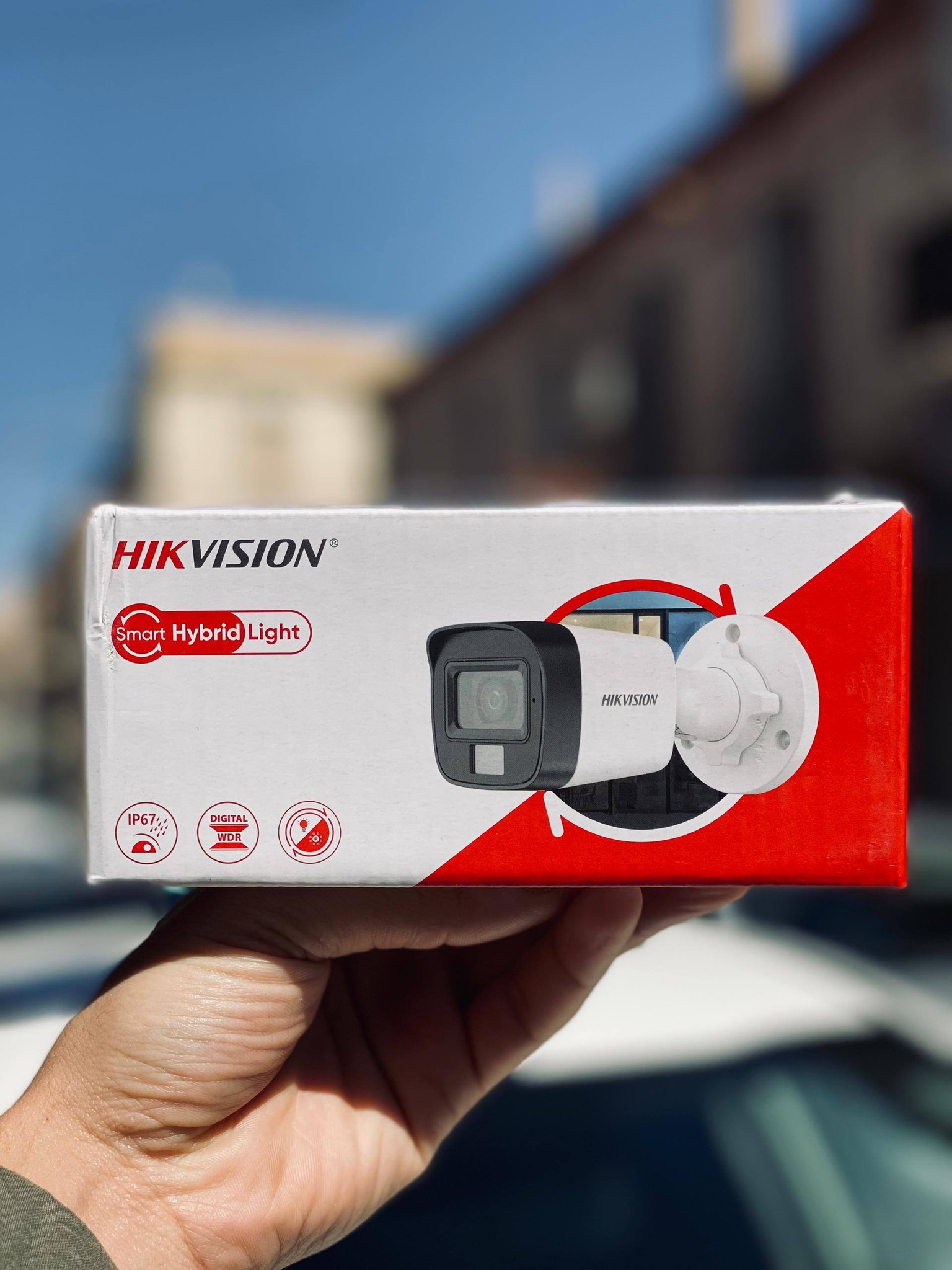
📱 ربط كاميرات هيك فيجن مع الهاتف
الطريقة الصحيحة 2026 - شرح كامل بالعربية
شرح مفصل خطوة بخطوة. تحميل التطبيق، إعدادات WiFi، حلول جميع المشاكل. فيديو يوتيوب كامل. دعم 24/7 مراكش.
✅ الإجابة السريعة : كيفية ربط هيك فيجن مع الهاتف ؟
1. تحميل التطبيق : تطبيق "Hik-Connect" من AppStore أو Play Store
2. إنشاء حساب : تسجيل بريد إلكتروني وكلمة مرور
3. إضافة الكاميرا : مسح رمز QR أو إدخال رقم السيري
4. توصيل WiFi : إعدادات الكاميرا → اختيار الشبكة
5. المراقبة الحية : شاهد الكاميرا مباشرة على الهاتف
الوقت المتوقع : 5-10 دقائق فقط لربط الكاميرا الأولى
📹 شرح فيديو يوتيوب - ربط هيك فيجن مع الهاتف
فيديو شامل - شرح كامل بالتفاصيل
الفيديو يشرح جميع الخطوات من البداية للنهاية. شاهد الفيديو بكامله قبل البدء.
🔧 خطوات ربط الكاميرا بالتفاصيل
الخطوة 1️⃣ : تحميل تطبيق Hik-Connect
- للآيفون : اذهب إلى AppStore، ابحث عن "Hik-Connect"، انقر تحميل
- للأندرويد : اذهب إلى Google Play، ابحث عن "Hik-Connect"، انقر تثبيت
- الحجم : حوالي 80 ميجابايت (تأكد من الإنترنت)
الخطوة 2️⃣ : إنشاء حساب Hik-Connect
- افتح التطبيق بعد التحميل
- انقر على "Create Account" أو "إنشاء حساب"
- أدخل البريد الإلكتروني (جيد استخدم Gmail)
- اختر كلمة مرور قوية (8+ أحرف، أرقام، رموز)
- أدخل رمز التحقق من البريد الإلكتروني
- انقر "تسجيل" أو "Register"
الخطوة 3️⃣ : إضافة الكاميرا بـ QR Code
- في التطبيق، انقر على "+" أو "Add Device"
- اختر "Scan QR Code" أو "مسح رمز الاستجابة السريعة"
- وجّه الكاميرا نحو رمز QR على الكاميرا
- انتظر حتى يتم القراءة (3-5 ثوان)
- الكاميرا ستظهر في قائمة الأجهزة
- انقر "Add Device"
- اختر "Enter Serial Number" (رقم السيري)
- أدخل رقم السيري من الكاميرا أو الصندوق
الخطوة 4️⃣ : توصيل الكاميرا بـ WiFi
- في التطبيق، انقر على الكاميرا المضافة
- اذهب إلى "Settings" أو "الإعدادات"
- اختر "Network" أو "الشبكة"
- انقر على "WiFi"
- اختر اسم شبكتك من القائمة
- أدخل كلمة المرور الخاصة بـ WiFi
- انقر "Connect" أو "اتصال"
- انتظر التوصيل (20-30 ثانية)
الخطوة 5️⃣ : المراقبة الحية
- بعد الاتصال، انقر على الكاميرا في الصفحة الرئيسية
- ستشاهد البث المباشر من الكاميرا
- يمكنك التحكم في التكبير والتصغير والتدوير (إن أمكن)
- اضغط الزر الأحمر لتسجيل فيديو
🔴 حلول المشاكل الشائعة
❌ المشكلة 1 : الكاميرا لا تظهر في التطبيق
الأسباب المحتملة :
- رقم السيري غير صحيح
- الكاميرا غير موصولة بالإنترنت
- التطبيق قديم (يحتاج تحديث)
الحل :
- ✅ تحقق من رقم السيري (موجود في الكاميرا)
- ✅ أعد تشغيل الكاميرا والراوتر
- ✅ حدّث التطبيق من المتجر
- ✅ احذف الحساب وأنشئ حساب جديد
❌ المشكلة 2 : الكاميرا متصلة لكن لا صورة
الأسباب المحتملة :
- مشكلة في اتصال WiFi (إشارة ضعيفة)
- الكاميرا بحاجة لإعادة تشغيل
- مشكلة في تطبيق Hik-Connect
الحل :
- ✅ اقترب من الراوتر أو أضف مكرر WiFi
- ✅ أعد تشغيل الكاميرا (افصل الكهرباء 30 ثانية)
- ✅ أغلق التطبيق واحذفه من الذاكرة
- ✅ أعد تحميل التطبيق من جديد
❌ المشكلة 3 : WiFi ضعيف / قطع متكرر
الأسباب المحتملة :
- الكاميرا بعيدة جداً عن الراوتر
- تداخل إشارات (جدران، معادن)
- الراوتر ضعيف أو قديم
الحل :
- ✅ قرّب الكاميرا من الراوتر (أقل من 5 متر)
- ✅ استخدم WiFi بتردد 2.4GHz (أفضل من 5GHz للمسافات)
- ✅ أضف مكرر WiFi TP-Link أو قوي
- ✅ غيّر مكان الراوتر لموقع مرتفع
❌ المشكلة 4 : نسيت كلمة المرور
الحل :
- ✅ في تطبيق Hik-Connect، انقر "Forgot Password"
- ✅ أدخل البريد الإلكتروني المسجل
- ✅ افتح رسالة البريد وانقر رابط إعادة تعيين
- ✅ اختر كلمة مرور جديدة قوية
- ✅ سجل الدخول بكلمة المرور الجديدة
❌ المشكلة 5 : الكاميرا تطلب تحديث firmware
الحل :
- ✅ اترك الكاميرا متصلة بـ WiFi
- ✅ في التطبيق، انقر على الكاميرا
- ✅ اذهب إلى Settings → Device Update
- ✅ انقر "Update" (التحديث قد يستغرق 10-15 دقيقة)
- ✅ لا تقطع الإنترنت أثناء التحديث!
⚙️ إعدادات مهمة يجب تفعيلها
🔔 تفعيل الإشعارات
في التطبيق → الإعدادات → الإشعارات. فعّل تنبيهات الحركة حتى تتلقى إنذار عند اكتشاف حركة.
☁️ Cloud Recording
حفظ تلقائي في السحابة. في الإعدادات → Storage. فعّل لحفظ آمن في الإنترنت.
🌙 Night Mode
رؤية ليلية تلقائية. في الإعدادات → Night Vision. اختر "Auto" لتشغيل تلقائي.
🔐 كلمة المرور القوية
أمان عالي. استخدم كلمة مرور 12+ حرف مع أرقام ورموز خاصة.
📱 Share with Family
شارك الكاميرا مع عائلتك. في التطبيق، أضفهم كمستخدمين ثانويين.
🌐 استخدام VPN
أمان إضافي. استخدم VPN جيد عند الدخول من WiFi عام.
❓ أسئلة شائعة
✅ نعم! يمكنك إضافة عدد غير محدود من الكاميرات في حساب واحد. كل كاميرا تظهر بشكل منفصل في التطبيق.
✅ نعم الربط والمشاهدة المباشرة مجانية. لكن التخزين في السحابة (Cloud) قد يكون مدفوع حسب المدة المطلوبة.
✅ حوالي 2-5 MB في الدقيقة حسب الجودة. إذا شاهدت 10 ساعات يومياً = 1.2-3 GB يومياً.
✅ استخدم مكرر WiFi (مثل TP-Link RE200) لتقويتاً الإشارة. أو استخدم كابل Ethernet إن أمكن.
✅ نعم! طالما الكاميرا متصلة بـ WiFi، يمكنك مشاهدتها من أي مكان عبر الإنترنت في الهاتف.
✅ نعم! الكاميرا تسجل دائماً على بطاقة SD محلية. حتى بدون إنترنت تعمل.
✅ نعم! إذا كانت كاميرا PTZ (pan-tilt-zoom)، يمكنك التحكم في التدوير والتكبير من التطبيق.
📞 هل تواجه مشاكل في الربط ؟
دعم 24/7 من فريق كاميرا مراكش. نساعدك خطوة بخطوة.
☎️ اتصل بنا الآن لحل جميع مشاكلك
✅ خدمة مجانية • دعم بالعربية • حل سريع • من أسبوعين معك